Lanzar4 min de lectura
Prepara tus archivos de arte
Archivos limpios y parejos hacen que una colección en KURV se arme bien. Carpetas, tamaños, transparencia y nombres, con una lista de revisión.
Equipo de KURVTambién en English, Português (Brasil)
En esta página13 secciones
La mayoría de los problemas al lanzar una colección empiezan en los archivos: una capa corrida unos píxeles, un fondo que no es transparente donde debería, un rasgo llamado “final_v3_REAL”. Una hora preparando archivos te ahorra muchos dolores de cabeza. Así se arman los archivos para cada forma de entrar en KURV.
Dos formas de traer el arte
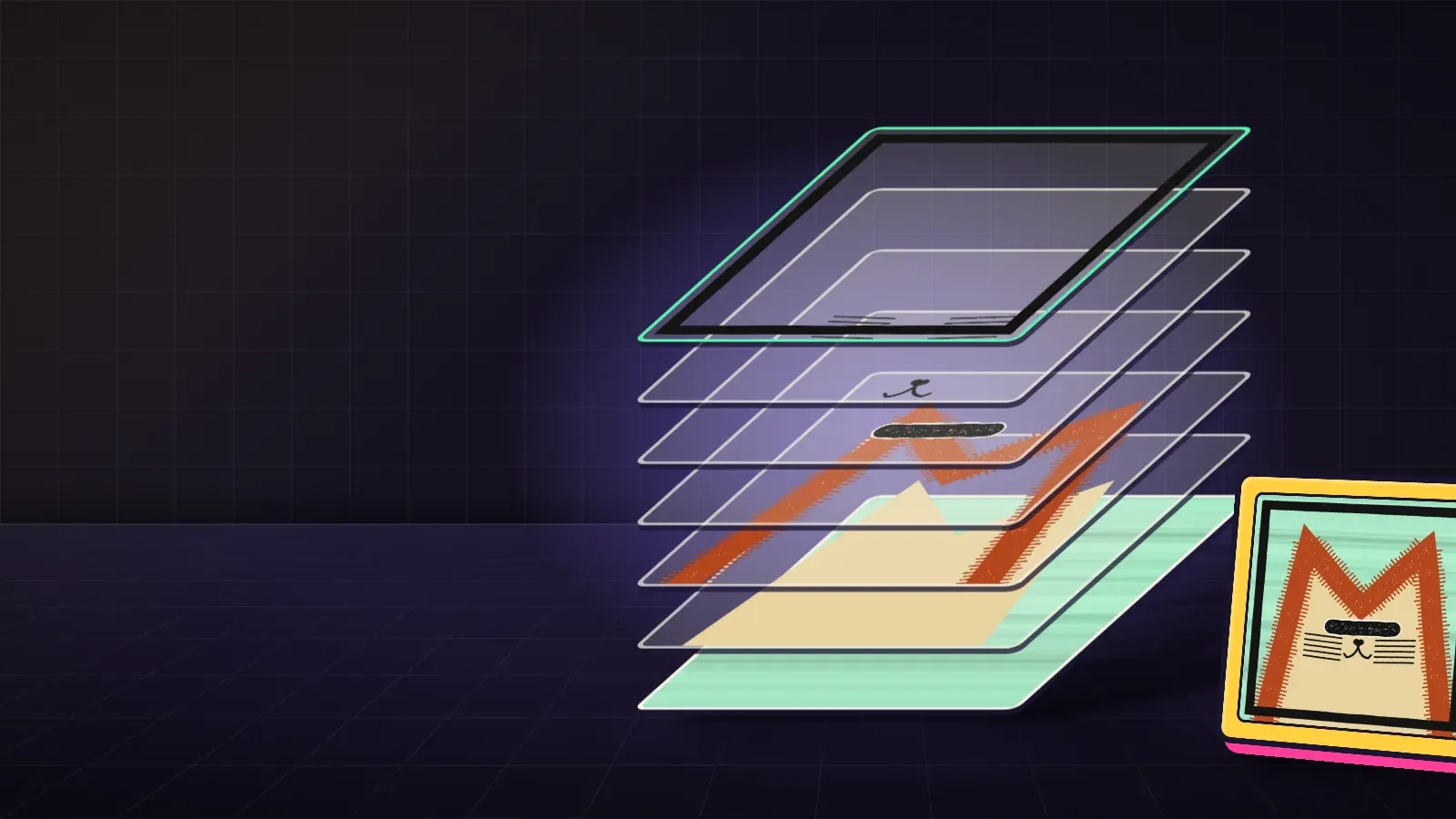
- Capas: una carpeta por capa, cada una con las imágenes de sus rasgos. KURV arma cada pieza apilando un rasgo de cada capa.
- Arte terminado: una carpeta de arte con una imagen por pieza, más un metadata.json que describe cada pieza.
(La tercera forma, traer una colección que ya está en Base, usa arte que ya está publicado.)
En el celular, puedes traer los archivos en un ZIP.
Cómo armar los archivos de capas
- El mismo tamaño de lienzo en cada imagen. Cada rasgo de cada capa tiene que medir exactamente el mismo ancho y el mismo alto.
- Dibuja en su lugar. Cada rasgo va donde le toca en el lienzo completo, no recortado.
- Transparente en todo lo que no sea el arte. Solo la capa de fondo debe ir completamente llena.
- Una carpeta por capa, con número según el orden de pintura y el nombre de la capa, como
01_Background. - Nombres de rasgos claros. “Sombrero azul”, no “hat2_final”.
- El orden importa. Las capas se apilan de atrás hacia adelante con ese número, así que decide cuál va primero.
Max Cat, la colección mascota de KURV, usa siete capas, de atrás hacia adelante: Background, Fur, Head, Eyes, Nose, Whiskers, Frame. Rasgos, capas y rareza: lo básico lo recorre.
Cómo armar el arte terminado
- Una imagen por pieza, todas del mismo tamaño y formato.
- Nombra los archivos de forma simple, casi siempre por número, para que coincidan con los metadatos.
- Escribe metadata.json con un nombre y rasgos para cada pieza. Los metadatos, explicados cubre el formato.
- Revisa que las cantidades coincidan: tantas imágenes como entradas en los metadatos.
Tamaño y formato
- Elige un tamaño y no lo sueltes. Las imágenes cuadradas se ven más parejas en las cuadrículas.
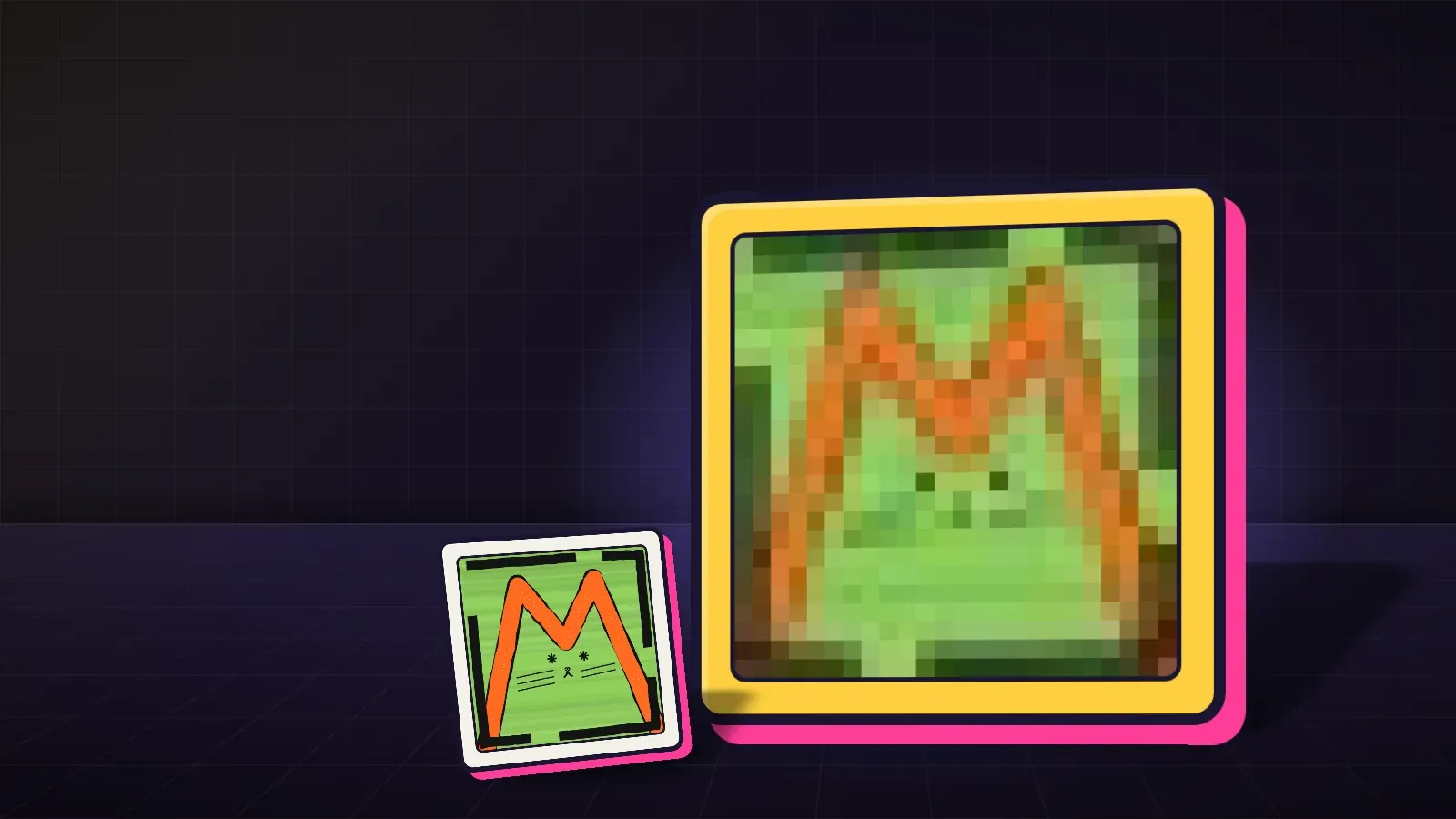
- Pixel art: dibuja en el tamaño pequeño real y luego exporta más grande con escalado por vecino más cercano, para que los bordes sigan nítidos. ¿Qué es el pixel art? Una guía para creadores lo explica.
- Mantén los archivos en un tamaño razonable. Los archivos enormes hacen lenta la navegación.
Un ejemplo resuelto
El primer armado de prueba de Leo se veía mal: los ojos de cada gato flotaban un poco a la izquierda. Abrió la capa de ojos y encontró que tres de los doce rasgos de ojos se habían exportado en un lienzo unos píxeles más angosto que el resto. Los volvió a exportar al tamaño completo del lienzo y el problema desapareció. Diez minutos de revisión lo habrían encontrado antes del armado.
Lista de revisión antes de armar
- ¿Todas las imágenes del mismo tamaño?
- ¿La transparencia está bien en cada capa que no es fondo?
- ¿Los nombres de los rasgos los entiende alguien que no te conoce?
- ¿No quedaron archivos de prueba sueltos en las carpetas?
- Arte terminado: ¿la cantidad de imágenes coincide con las entradas de metadatos?
- ¿Lo armaste en Studio y miraste una buena muestra de piezas?
Nombres que aguanten a un desconocido
Los nombres de los rasgos son lo que ve quien colecciona en cada pieza, en los filtros y en el mercado. Una buena prueba: pásale la lista de carpetas a alguien que nunca vio el arte. Si no puede decir qué es “acc_03”, cámbiale el nombre. Mejor nombres cortos y descriptivos (“Arete de oro”, “Ventana lluviosa”) y un solo estilo de nombres en todas las capas.
Versiones de archivos, sin software
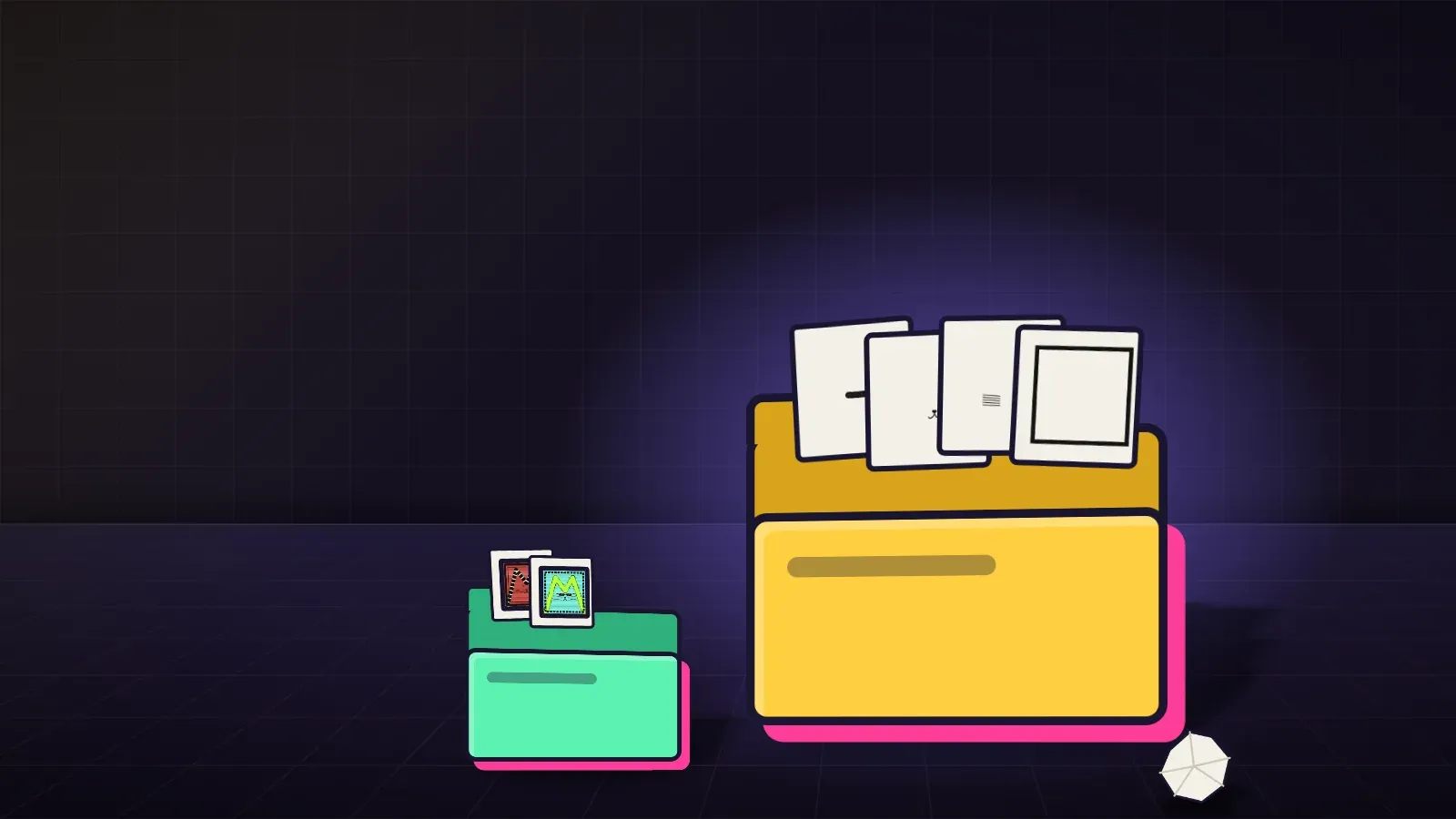
No necesitas un programa para esto. Guarda tres carpetas: en proceso (todo lo que todavía estás haciendo), final (exactamente lo que vas a subir, y nada más) y respaldo (una copia de final, guardada en otro lado). Arma siempre desde final. Casi todos los accidentes de archivos sueltos vienen de armar desde la carpeta en proceso.
Revisar un armado, paso a paso
- Arma la colección en Studio.
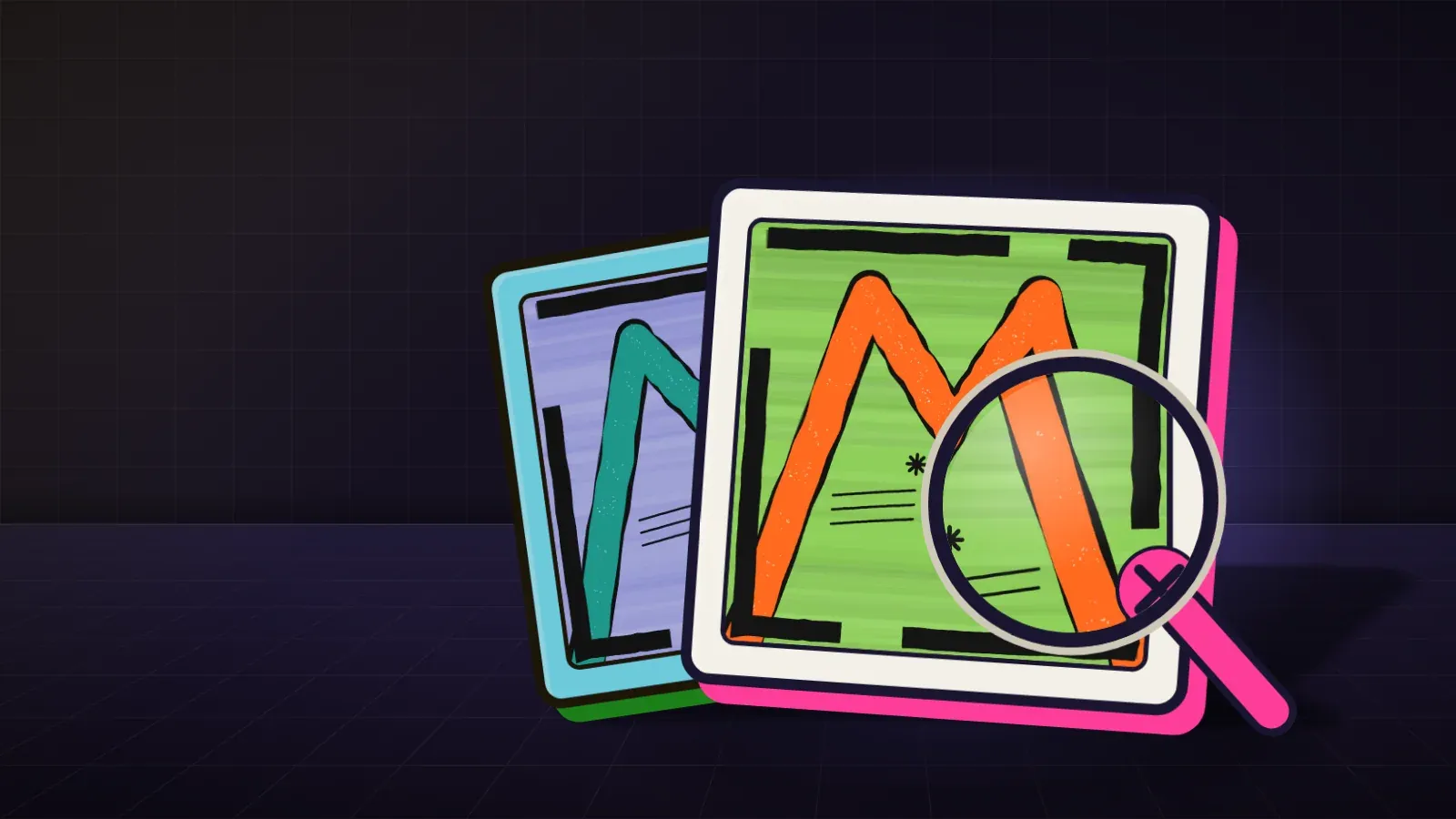
- Recorre una muestra grande de piezas a tamaño completo, no solo en miniatura.
- Busca partes flotando, transparencia que falta y rasgos que chocan.
- Corrige los archivos de origen, vuelve a armar y revisa otra vez.
Errores comunes
- Rasgos recortados que terminan en el lugar equivocado.
- Fondos blancos en capas que deberían ser transparentes.
- Tamaños mezclados entre capas.
- Nombres desordenados que aparecen como los rasgos que ve quien colecciona.
- Pixel art borroso por un escalado suave.
Antes de publicar
Publicar manda tu arte a IPFS, con una huella del armado. Freeze hace permanente el enlace a tus archivos, no los archivos en sí. Por eso guarda tu propio respaldo de cada archivo final.
Preguntas frecuentes
¿Qué formato uso? PNG es una opción segura para arte en capas con transparencia.
¿Puedo armar desde el celular? Sí. Trae los archivos en un ZIP.
¿Puedo corregir un archivo después de publicar? Toma la publicación como algo definitivo. Corrige todo en Studio primero.
¿Debo guardar mis archivos originales? Sí. Guarda siempre tu propio respaldo.